
6 octobre 2026Blog
En bref
Le NFC sur iPhone transforme l’appareil en tarmouchette numérique pour paiements et usages quotidiens. Pourtant, selon le modèle, certains réglages semblent cachés, alors que la fonction existe bien.
A lire en complément : Erreur sl12 sfr : comment comprendre le code et corriger la réception en 10 minutes
Ce guide explique comment activer le NFC, vérifier la compatibilité, puis résoudre les situations où la lecture ne se déclenche pas. Vous obtenez aussi des exemples concrets et des repères techniques fiables.
Le NFC (Near Field Communication) échange des données à très courte distance, généralement quelques centimètres. Sur iPhone, l’OS limite la portée volontairement, ce qui réduit les risques d’interception.
A découvrir également : Résoudre le code erreur F3411 sur Bbox : guide clair pour TV qui se fige et renvoie un message
Une fois le terminal ou le tag approché, l’échange se lance rapidement, sans liaison longue portée. Le traitement côté iPhone s’appuie sur des composants dédiés et sur les autorisations liées à l’usage.
Pour le paiement, Apple Pay s’appuie sur la technologie NFC avec un canal chiffré. Pour les tags, la logique dépend du type d’étiquette et des capacités disponibles sur votre modèle.
| Usage | Ce que l’iPhone détecte | Action attendue |
|---|---|---|
| Paiement | Terminal NFC de caisse | Validation via Apple Pay dans Wallet |
| Lecture de tag | Étiquette programmée (format NFC) | Lancement d’une action via iOS ou Raccourcis |
| Transport | Portique NFC | Contrôle d’accès sans ouverture d’app |
| Accès pro | Badge ou lecteur d’entrée | Autorisation selon le système en place |
Tous les iPhone commercialisés depuis 2014 intègrent une puce NFC. Les différences concernent la lecture de tags et le niveau d’automatisation dans iOS.
Les modèles plus anciens utilisaient davantage un fonctionnement orienté paiement via Apple Pay. Les générations plus récentes gèrent souvent la détection en arrière-plan, selon les versions d’iOS.
Pour confirmer, regardez si vos réglages et l’app Wallet proposent les fonctions liées au sans contact. Une mise à jour iOS récente évite aussi des blocages de compatibilité.
| Gamme iPhone | Point de départ le plus courant | Ce qui peut demander un réglage |
|---|---|---|
| iPhone 6 / 6s | Wallet et paiement | Fonctions de tags limitées |
| iPhone 7 / 7 Plus | Paiement via Apple Pay | Activation manuelle via raccourci |
| iPhone XR / XS et après | Détection plus fluide en arrière-plan | Vérifications iOS et services actifs |
| iPhone 12 à 16 | Parcours optimisés | Contexte entreprise, tags spécifiques |
Référence technique : l’écosystème NFC s’appuie sur les spécifications NFC Forum, qui encadrent la portée et l’échange. Pour les paiements mobiles, les principes de sécurité sont présentés dans la documentation Apple autour d’Apple Pay.
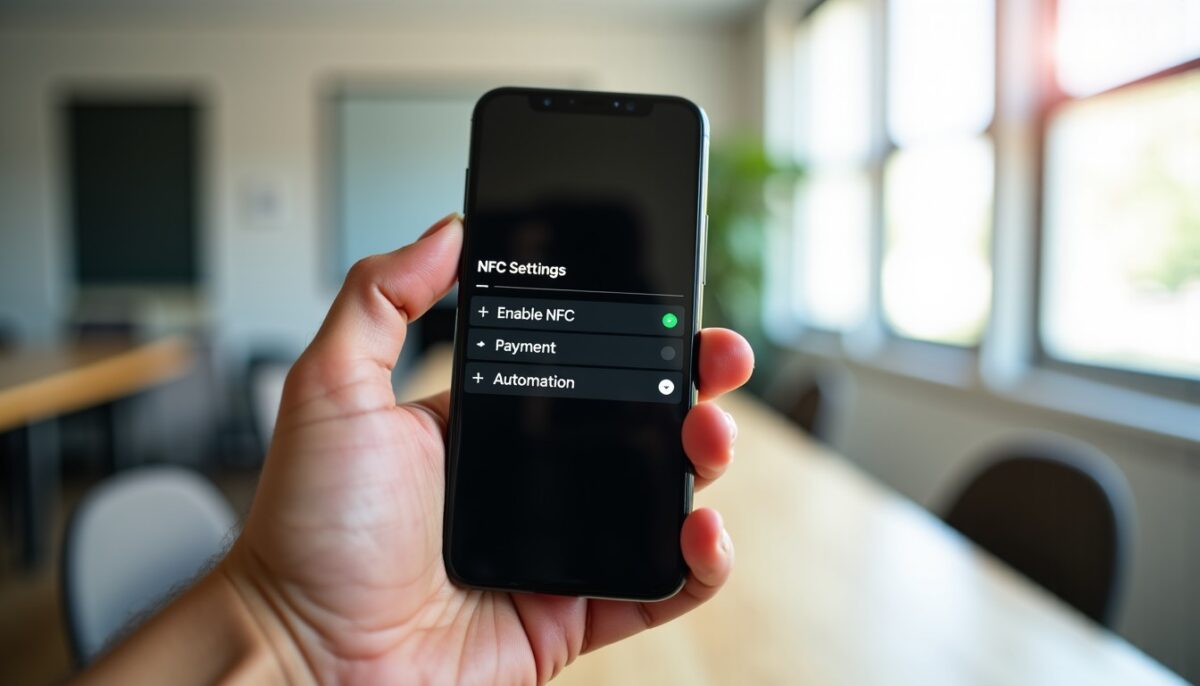
Sur la plupart des iPhone modernes, le NFC devient opérationnel dès que vous ajoutez une carte dans Wallet. Aucune commande NFC séparée n’est nécessaire, tant que le sans contact reste disponible.
Le vrai sujet se situe sur certains modèles, où la lecture de tags demande l’ajout d’un raccourci. La procédure ci-dessous s’adapte selon votre besoin : paiement ou automatisations.
Dans tous les cas, commencez par vérifier que l’iPhone est à jour, puis testez avec un tag proche. La distance de lecture conditionne la réussite plus que beaucoup de réglages.
Cas A : activer le NFC pour payer avec Apple Pay
Cas B : activer la lecture de tags sur un iPhone plus ancien
Sur iPhone, la lecture via Raccourcis permet d’associer un tag à une action. Cette approche est utile pour des scénarios domestiques, comme activer un mode “focus” à l’approche de l’entrée.
Le paiement sans contact reste l’usage le plus visible, mais le NFC sert aussi à déclencher des scénarios. Un tag près de la porte peut lancer une routine, puis un autre peut ouvrir une configuration domotique.
Dans un contexte pro, un badge ou un tag NFC peut accélérer un pointage, selon le système interne. Lors d’événements, une étiquette sur un stand peut partager une fiche produit en un geste.
Exemple concret : dans une chaîne de salles de sport équipée de lecteurs NFC, un membre peut valider l’accès via un parcours Wallet ou via une automatisation interne. Les résultats dépendent toujours du matériel installé.
Les échecs viennent rarement d’un “NFC désactivé”. Ils proviennent le plus souvent de la distance, d’une mauvaise zone de contact, ou d’un contexte iOS mal réglé.
Une autre cause fréquente réside dans le mode Avion, qui coupe des communications. Certaines configurations d’accessibilité ou de restrictions peuvent aussi empêcher l’exécution d’automatisations.
Ajustez d’abord l’approche : visez le dos du téléphone, à 1 à 3 cm, puis réessayez. Ensuite, contrôlez la version iOS et relancez un test avec un tag différent.
| Symptôme | Cause probable | Correction rapide |
|---|---|---|
| Le terminal refuse | Distance trop grande | Approcher à 1–3 cm, viser le dos |
| Le tag ne déclenche rien | iOS non à jour | Mettre à jour iOS, retester ensuite |
| Automatisation inactive | Raccourci non configuré | Vérifier Raccourcis et le déclencheur NFC |
| Paiement impossible | Carte non valide ou Wallet | Confirmer la carte et effectuer un test terminal |
Si le système semble bloqué, testez aussi avec une autre carte dans Wallet. Côté tags, essayez une étiquette connue et réécrivez le déclencheur NFC dans Raccourcis si nécessaire.
Le NFC est conçu pour des échanges à très courte portée, ce qui favorise la sécurité et limite les scénarios d’interception à distance.
Pas toujours de façon identique. Sur les modèles récents, le paiement sans contact fonctionne surtout via Wallet. La lecture de tags peut demander un réglage sur certains anciens modèles, selon iOS.
La cause la plus fréquente reste la distance. Approchez le dos de l’iPhone à 1–3 cm. Vérifiez aussi que votre iOS est à jour et que le mode Avion n’est pas activé.
Faites un test paiement avec Apple Pay sur un terminal sans contact. Pour la lecture de tags, utilisez une étiquette NFC simple puis vérifiez le déclenchement via Raccourcis si vous avez configuré une action.
Oui, le principe est similaire : l’iPhone échange avec le portique via NFC. Toutefois, la disponibilité dépend des accords de l’opérateur et de la compatibilité de la carte ajoutée dans Wallet.
Le NFC vise un échange à très courte distance, sans appairage long. Le Bluetooth sert à une connexion plus durable. Pour vos paiements et tags, le NFC est généralement l’option attendue.
Pour les spécifications de portée et de fonctionnement, le NFC Forum reste une référence. Pour le paiement, la documentation autour d’Apple Pay détaille les principes de sécurité.
Références récentes : consultez NFC Forum (publication et mises à jour 2023–2024) et la page d’assistance Apple sur Apple Pay (mise à jour 2024–2025). Elles complètent les réglages côté iOS.
Vous souhaitez que le NFC sur iPhone marche dès la première tentative ? Commencez par vérifier votre iOS, ajoutez une carte dans Wallet, puis testez un tag à 1–3 cm.
Si vous me dites votre modèle d’iPhone et votre version iOS, je peux vous indiquer la méthode la plus probable, sans réglage inutile.
Sources : NFC Forum (spécifications techniques, mises à jour 2023–2024) ; Apple Support sur Apple Pay et les cartes dans Wallet (mises à jour 2024–2025).

La Freebox bloquée à l’étape 2 empêche l’accès à Internet, souvent malgré une connexion pourtant attendue. Sur l’écran, le même numéro persiste, ce qui traduit une détection inaboutie du signal.…
Un ordinateur qui dysfonctionne peut refuser de démarrer, ralentir brutalement, ou afficher des erreurs récurrentes. Avant toute manipulation, un diagnostic méthodique limite les pertes de données et réduit les coûts…
Installer Word sur son ordinateur paraît simple, mais plusieurs détails déterminent si l’application fonctionnera correctement. Entre le choix de la formule et l’activation de la licence, les étapes mal comprises…