
6 octobre 2026Blog
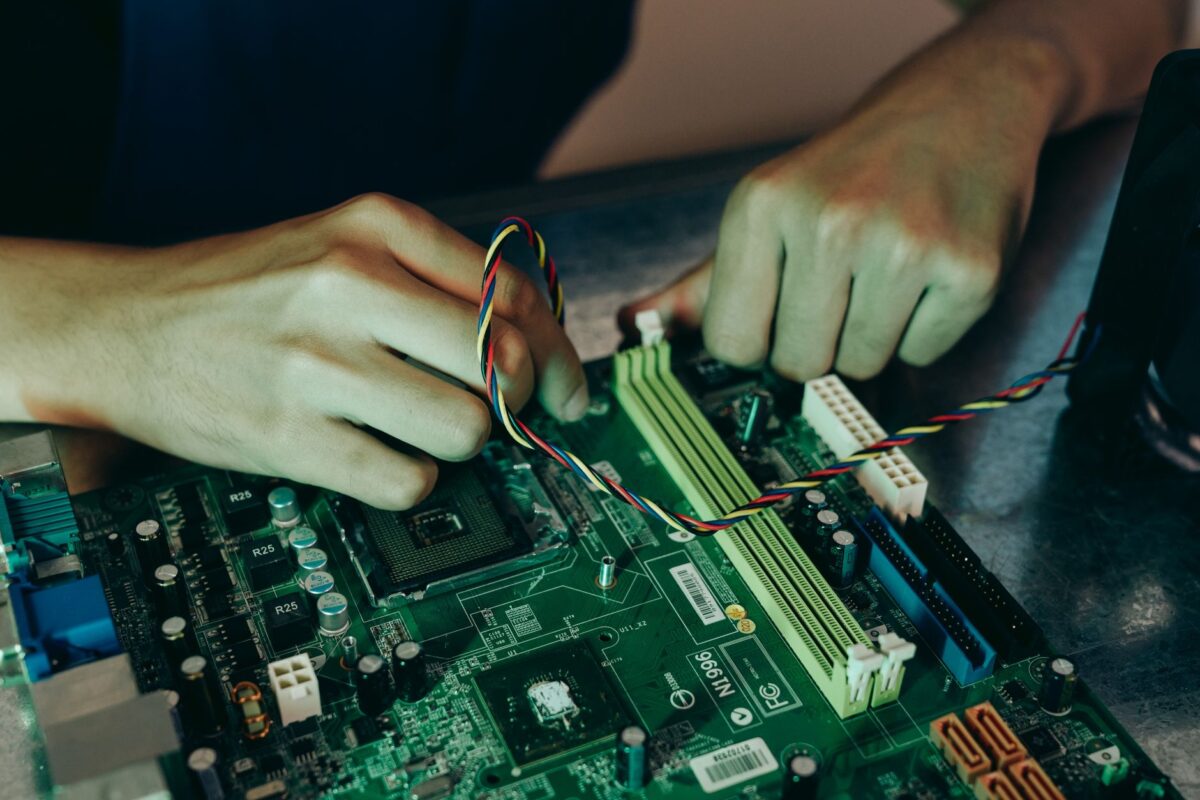
Un ordinateur qui dysfonctionne peut refuser de démarrer, ralentir brutalement, ou afficher des erreurs récurrentes. Avant toute manipulation, un diagnostic méthodique limite les pertes de données et réduit les coûts de réparation.
Ce guide présente des solutions pour réparer un ordinateur pas à pas, avec des contrôles fiables pour PC et Mac. Vous saurez quoi tester, dans quel ordre, et quand faire intervenir un professionnel.
A lire aussi : Installer python sous windows 10 : guide clair et vérifications pour réussir du premier coup
En bref
Avant toute réparation, identifiez le symptôme dominant, puis sécurisez vos fichiers. Un arrêt brutal peut aggraver une corruption, surtout sur un stockage déjà instable. Notez aussi le moment de l’incident et les messages affichés, y compris le code d’erreur.
A découvrir également : Installer Word sur son ordinateur : guide clair pour PC et mac, prérequis, étapes, activation
La séquence la plus sûre commence par une sauvegarde sur disque externe ou stockage cloud. Ensuite seulement, vous analysez les causes logicielles, puis matérielles, selon les signaux observés. Cette méthode évite des tests inutiles.
| Symptôme | Hypothèse fréquente | Premier contrôle recommandé |
|---|---|---|
| Démarrage impossible | Alimentation, stockage, corruption de démarrage | Vérification câbles et mode de récupération |
| Ralentissements soudains | Disque saturé, processus en arrière-plan | Analyse du disque et du gestionnaire de tâches |
| Écrans bleus répétés | Pilotes ou mémoire vive instable | Contrôle des pilotes et test RAM |
| Redémarrages inattendus | Surchauffe ou alimentation instable | Mesure température et santé des modules |
Un ordinateur lent vient souvent d’un stockage saturé et de services inutiles au démarrage. Sur Windows, le gestionnaire de tâches montre les processus les plus gourmands, ce qui réduit le temps de diagnostic. Sur Mac, le moniteur d’activité joue le même rôle.
Ensuite, vérifiez l’espace libre et l’état du disque via les données SMART. Quand le disque approche une capacité critique, la latence augmente et les mises à jour deviennent plus instables. Un nettoyage ciblé suffit souvent.
Une mesure chiffrée aide à décider. Une étude de Sandisk (Western Digital) a montré que des performances peuvent chuter lorsque l’espace libre descend nettement, surtout sur SSD. Les effets varient selon modèles, mais le principe reste similaire sur la plupart des systèmes grand public.
Pour diagnostiquer une lenteur, l’observation prime sur la modification. Les indicateurs aident à éviter les actions irréversibles.
Pour les machines professionnelles, l’approche reste identique. Le service informatique peut prioriser une analyse des processus puis un contrôle matériel, plutôt qu’une réinstallation immédiate qui mobilise trop d’heures.
Un écran bleu répété signale souvent un pilote, de la mémoire vive instable ou un composant vieillissant. Le diagnostic doit commencer par les changements récents, comme une mise à jour de pilote ou l’installation d’un logiciel récent. Ensuite, analysez les logs système.
En cas de redémarrage aléatoire, la surchauffe et l’alimentation figurent parmi les causes fréquentes. Une température élevée peut déclencher des protections matérielles. Les diagnostics thermiques sont donc aussi utiles que les tests de logiciel.
Sur Windows, les journaux d’événements et les codes d’arrêt guident l’analyse. Sur macOS, les rapports de panne offrent des indications sur les composants. Si plusieurs indices pointent la RAM ou le stockage, testez-les avant de multiplier les réglages.
| Test | Ce qu’il révèle | Quand l’utiliser |
|---|---|---|
| Lecture SMART | Taux d’erreurs, secteurs instables, santé du SSD | Démarrages difficiles ou lenteurs persistantes |
| Test mémoire | Instabilité de la RAM sous charge | Blocages et écrans bleus après changements |
| Vérification température | Surchauffe, dysfonctionnement ventilateur | Redémarrages et performances en baisse |
| Contrôle des pilotes | Pilotes incompatibles ou corrompus | Erreurs après mise à jour |
Quand l’ordinateur ne s’affiche plus, le matériel est souvent en cause. Toutefois, commencez par les éléments simples : câbles d’alimentation, branchements écran, et état des ports. Cette étape élimine beaucoup de pannes sans ouvrir le boîtier.
Sur ordinateur portable, dépoussiérer la ventilation améliore le refroidissement et stabilise les performances. Pour un écran noir avec machine qui semble active, un test avec un autre moniteur ou une autre sortie vidéo localise le problème. La carte graphique n’est pas toujours coupable.
Pour les PC fixes, vérifiez aussi l’alimentation et les connecteurs. Une alimentation fatiguée peut provoquer des coupures à charge, ce qui ressemble à un défaut logiciel. Les symptômes se manifestent souvent quand le système sollicite le processeur ou le GPU.

Beaucoup de pannes s’aggravent à cause d’actions précipitées. Modifier le disque avant la sauvegarde ou multiplier les utilitaires sans cible augmente le risque de perte. Les erreurs proviennent souvent d’une lecture insuffisante des symptômes et des logs.
Une autre dérive consiste à réinstaller le système alors que le stockage ou la mémoire est défaillant. Dans ce cas, la réinstallation ne corrige pas la cause profonde. Un diagnostic matériel préalable limite les cycles inutiles.
| Erreur | Conséquence possible | Alternative plus sûre |
|---|---|---|
| Réinstaller sans sauvegarder | Documents impossibles à récupérer | Copie externe, puis tests |
| Ignorer les codes d’arrêt | Diagnostic erroné | Analyse des journaux et du contexte |
| Installer trop d’outils de “nettoyage” | Fichiers système modifiés | Nettoyage ciblé, vérification avant suppression |
| Changer des pièces au hasard | Coût inutile | Tests RAM, SMART, température |
Sur le terrain, une même logique s’applique pour des contextes variés. Un PME peut ainsi réduire les interruptions en planifiant une sauvegarde et une analyse avant tout changement de composants.
Solliciter un expert devient pertinent lorsque les tests confirment une défaillance matérielle ou une instabilité persistante. La récupération de données requiert parfois un environnement contrôlé et des procédures spécifiques. Dans ces cas, la réparation “bricolée” peut réduire les chances de récupération.
Si l’ordinateur contient des informations sensibles, la conformité interne guide aussi la décision. Par exemple, une entreprise utilisant Microsoft 365 applique souvent des règles de gouvernance sur les données. Un prestataire peut alors intervenir en respectant les exigences.
La décision peut aussi reposer sur un calcul simple. Si le coût estimé d’une réparation approche le prix d’un remplacement, l’entreprise compare le retour attendu, la durée de garantie et le risque de récidive. Cette logique évite des dépenses répétées.
Pour les diagnostics et la compréhension des risques, les guides officiels et les référentiels sécurité restent utiles. Vous pouvez aussi vous appuyer sur la documentation de référence des systèmes d’exploitation. Les éléments ci-dessous renforcent votre approche.
Les causes les plus fréquentes incluent une alimentation instable, une surchauffe, ou un démarrage instable lié au stockage. Contrôlez d’abord la ventilation, puis vérifiez les logs système et la santé du disque via SMART. Si le comportement se répète sous charge, un test matériel est prioritaire.
Oui. Quand l’espace libre devient faible, le système gère moins bien la mémoire virtuelle et les opérations temporaires. Sur beaucoup de SSD, la performance varie avec la capacité disponible. Le test consiste à libérer de l’espace, puis à observer les temps de réponse et l’évolution des indicateurs SMART.
En général, l’ordre dépend du symptôme. Sur une lenteur ou des blocages liés à des comportements récents, un scan anti-malware peut être utile rapidement. En revanche, si l’appareil chauffe fortement ou affiche des codes matériels, commencez par la température et les tests RAM ou stockage.
Elle devient souvent inefficace si le problème provient d’un composant défaillant. Une RAM instable ou un SSD avec erreurs SMART peut continuer à provoquer des crashs. Dans ce cas, sauvegardez, testez le matériel, puis seulement après, réinstallez si la stabilité est confirmée.
Notez l’heure du problème, les messages affichés, la fréquence des blocages, et les actions récentes, comme une mise à jour ou une nouvelle application. Indiquez aussi la température observée, l’espace disque disponible, et si des erreurs SMART sont présentes. Ces éléments accélèrent le diagnostic et réduisent les essais inutiles.
Vous pouvez maintenant appliquer la méthode : sécuriser, diagnostiquer, puis réparer progressivement. Si vous voulez, décrivez le symptôme exact de votre ordinateur dysfonctionnant et le modèle, afin que la prochaine étape soit ciblée et réaliste.

La Freebox bloquée à l’étape 2 empêche l’accès à Internet, souvent malgré une connexion pourtant attendue. Sur l’écran, le même numéro persiste, ce qui traduit une détection inaboutie du signal.…
Un ordinateur qui dysfonctionne peut refuser de démarrer, ralentir brutalement, ou afficher des erreurs récurrentes. Avant toute manipulation, un diagnostic méthodique limite les pertes de données et réduit les coûts…
Installer Word sur son ordinateur paraît simple, mais plusieurs détails déterminent si l’application fonctionnera correctement. Entre le choix de la formule et l’activation de la licence, les étapes mal comprises…